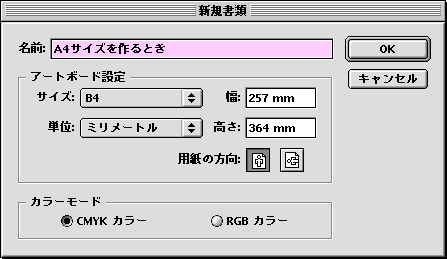
A4サイズの用紙にトンボをつける場合、新規書類ではそれよりも大きなサイズ、この場合はB4(257×364)をアートボードサイズに指定します。
※印刷する場合は、CMYKモードにチェックを忘れずに。
トンボについて
|
A4サイズの用紙にトンボをつける場合、新規書類ではそれよりも大きなサイズ、この場合はB4(257×364)をアートボードサイズに指定します。 |
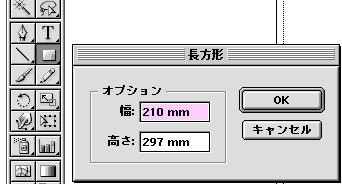 |
新規書類が開いたら、ボックスツールを選択し、アートボードの中央でクリック、A4用紙のサイズを入力(210×297)。 |
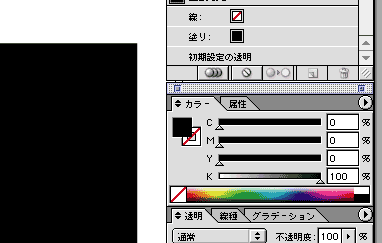 |
四角オブジェクトを選択し、線の設定をなしにする。塗りは何色でもかまわない。 |
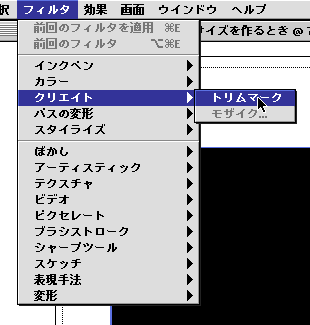 |
四角オブジェクトを選択したまま、 フィルターメニュー/クリエイト/トリムマークを選択。 |
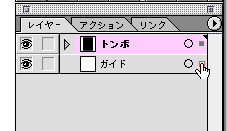 |
現在のレイヤーを「トンボ」という名前にし、「ガイド」という名前の新規レイヤーを作り、トンボレイヤーの下に移動。 |
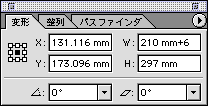 |
ガイドレイヤーの四角オブジェクトを選択したまま、変形パネルで塗り足しぶんの6mmを追加、Altキーを押しながら、Enterキーをクリック。 これで、左右が6mm大きい四角がコピーされています。 |
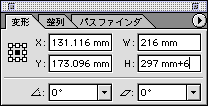 |
同様に、高さにも6mm追加。 |
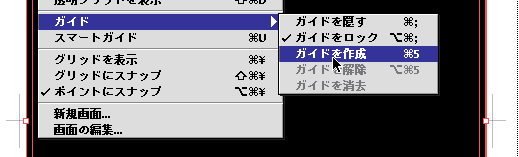 「ガイド」レイヤーにあるオブジェクトを2つとも選択して、画面メニューから、ガイドを作成。 ※トンボレイヤーのオブジェクトは選択しないように。 |
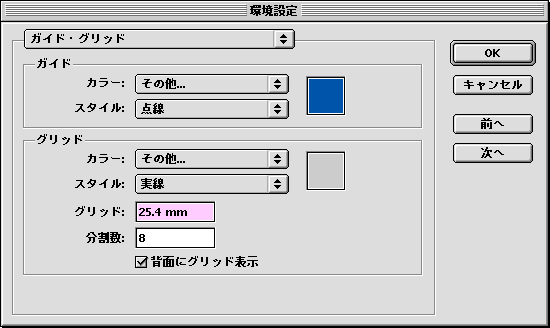 環境設定のガイドグリットで、スタイルを点線にしておくと、見た目にガイドが邪魔になりません。 |
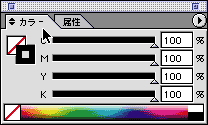 |
「トンボ」レイヤーのトンボを選択して、カラー設定パネルで、三角プルダウンメニューから、CMYKカラーを選択.全て100%になっていることを確認します。 |
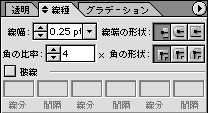 |
線種パネルで、線幅を0.25ポイントに変更。 |
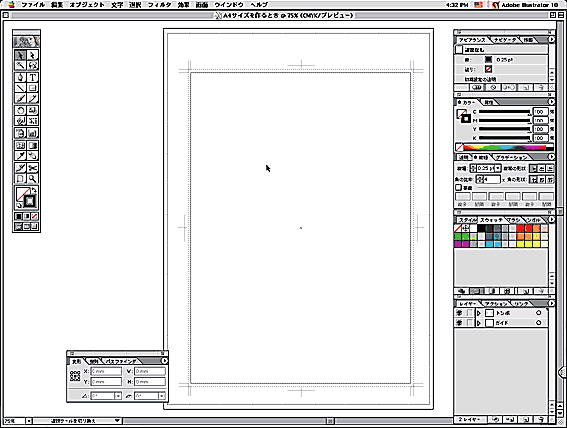 出来上がりです。 |